Tarde o temprano tendremos que echar mano de las opciones de depuración y gestión de errores que nos proporciona SSIS. Normalmente todo es mucho más sencillo cuando no hay problemas, pero en caso de errores conocer el funcionamiento de estas herramientas nos hará la vida un poco más fácil.
Podemos agrupar estas herramientas como:
- Gestión del control de flujo en los DataFlows.
- Visualización de «los datos» en un punto determinado de nuestro DataFlow.
- Uso de «Event Handlers» de SSIS.
- Seguimiento y adicción de logs o trazas de las ejecuciones de un determinado SSIS.
En este post, veremos el primer caso.
Gestión del control de flujo en los DataFlows
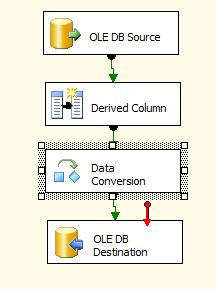
Cualquier componente de SSIS que colocamos en nuestros SSIS tiene al menos dos «caminos» posibles durante su ejecución: correcta e incorrecta. SSIS representa esto mediante dos «flechas» que nos servirán de conectores para el siguiente paso del SSIS.
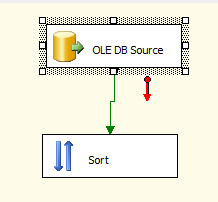
Por ejemplo en este caso mientras que la lectura de los datos en «Ole DB Source» sea correcta, se ejecutará la transformación Sort. En caso contrario el SSIS fallará y no realizará nada.
Esto se puede cambiar si por ejemplo, añadimos un componente «Flat File Destination» y arrastramos la «flecha roja» sobre este nuevo elemento.
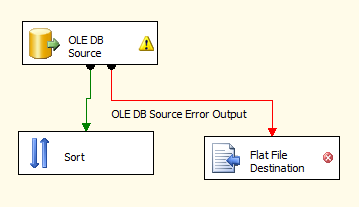
Al conectar estos dos elementos nos aparece una pantalla de propiedades donde se podrá configurar qué queremos que haga SSIS en caso de producirse un error en este punto.
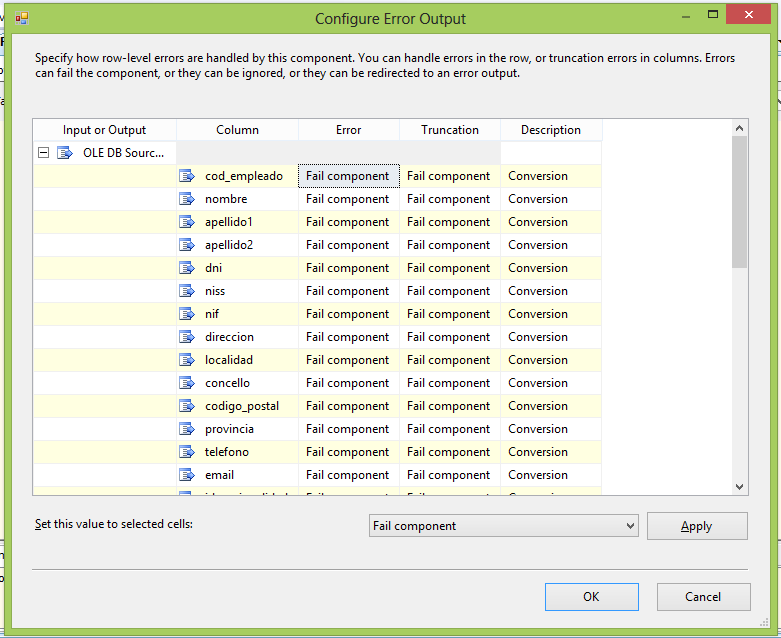
SSIS a nivel de cada campo contempla las posibilidades de «Error» y de «Truncation» y en este cuadro de diálogo le diremos qué debe hacer:
- Fail component: es decir, que pare la ejecución.
- Ignore failure: que omita el fallo y prosiga con la ejecución del SSIS:
- Redirect Row: que redirija la fila al destino que le indicamos (en este caso, un fichero de texto).
Para nuestro caso seleccionaremos en todos los campos la opción «Redirect row» para que en caso una fila tenga en un campo un valor erróneo o que se produzca un truncamiento de datos, nos guarde ese fila o registro en un fichero de texto.
Ahora sólo nos falta especificar el formato del fichero de logs. Para hacemos doble clic sobre el componente «Flat File Destination».
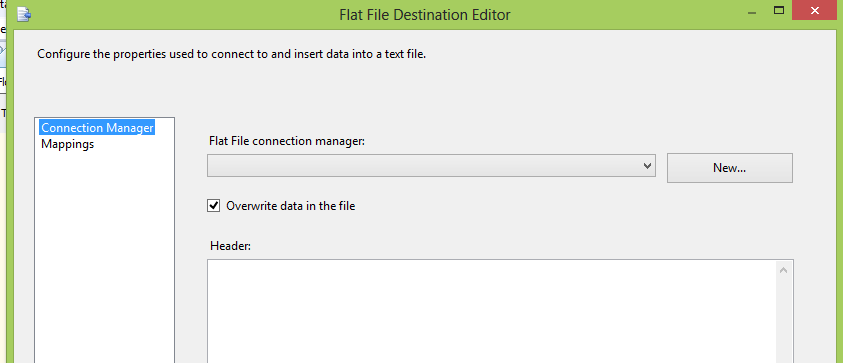
Haremos clic en «New»
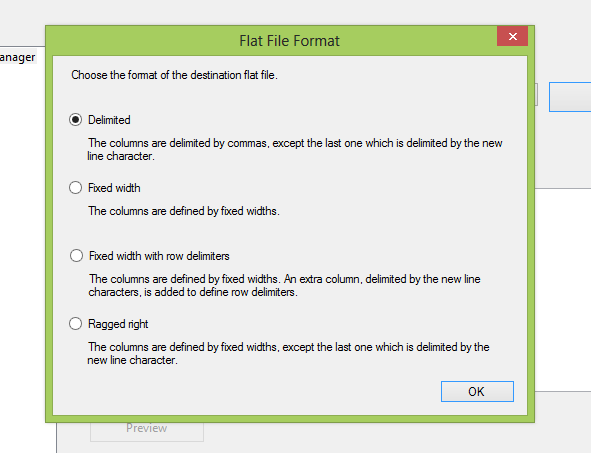
Indicaremos el formato del fichero de texto (en nuestro caso «Delimitied»).
A continuación seleccionaremos la ruta de destino, la codificación, así como los campos que queremos que tenga el fichero. Para ello nos moveremos por cada una de las opciones disponibles.
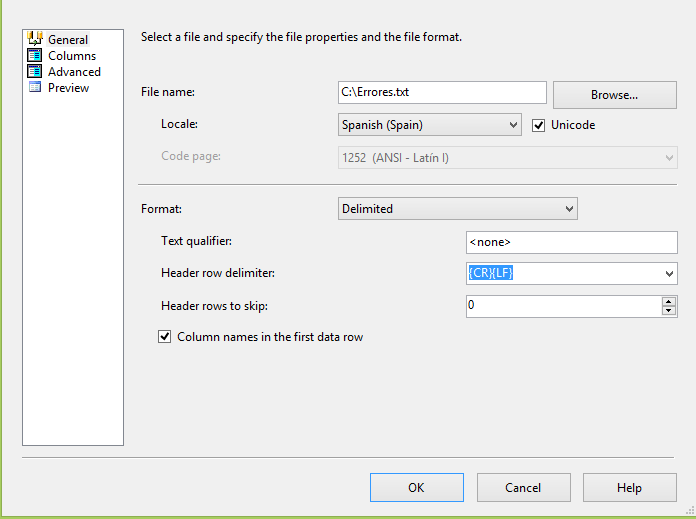
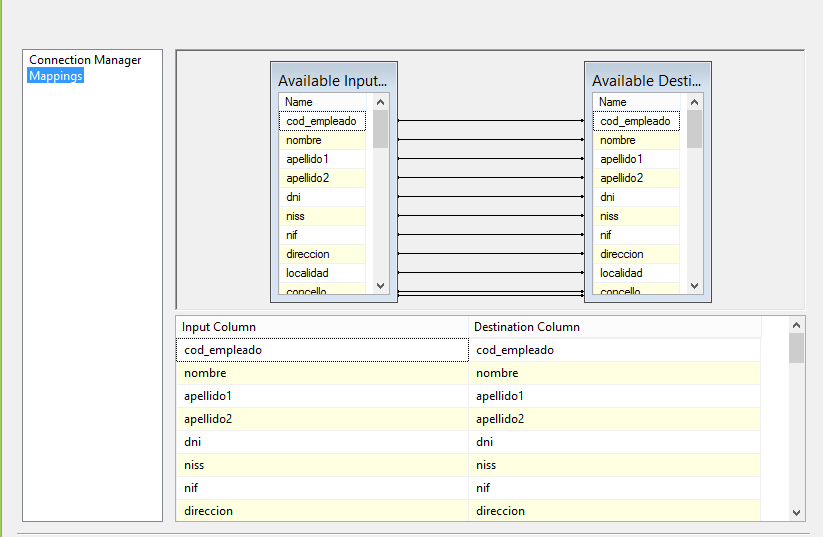
Una vez finalizado, aceptaremos y revisaremos en «Mappings» que la asignación de los campos sea correcta en el momento que se guarde una determinada fila en el fichero. Además en caso de que no queramos guardar un determinado campo en el fichero podemos ignorarlo.
Con esto ya hemos finalizado. Espero que os sea de utilidad!